Si quieres comprobar cómo saber si tu WordPress usa una versión de PHP vulnerable, puedes hacerlo sin salir del propio administrador. No necesitas instalar nada ni entrar primero al hosting. Basta con revisar la información del servidor dentro de WordPress, localizar la versión de PHP y compararla con las primeras versiones corregidas frente a las vulnerabilidades CVE-2026-109618 y CVE-2026-109619. En esta guía te explico el proceso paso a paso, qué números debes mirar y qué hacer después para actualizar PHP y confirmar que la web sigue funcionando bien.
Dónde mirar la versión de PHP en WordPress
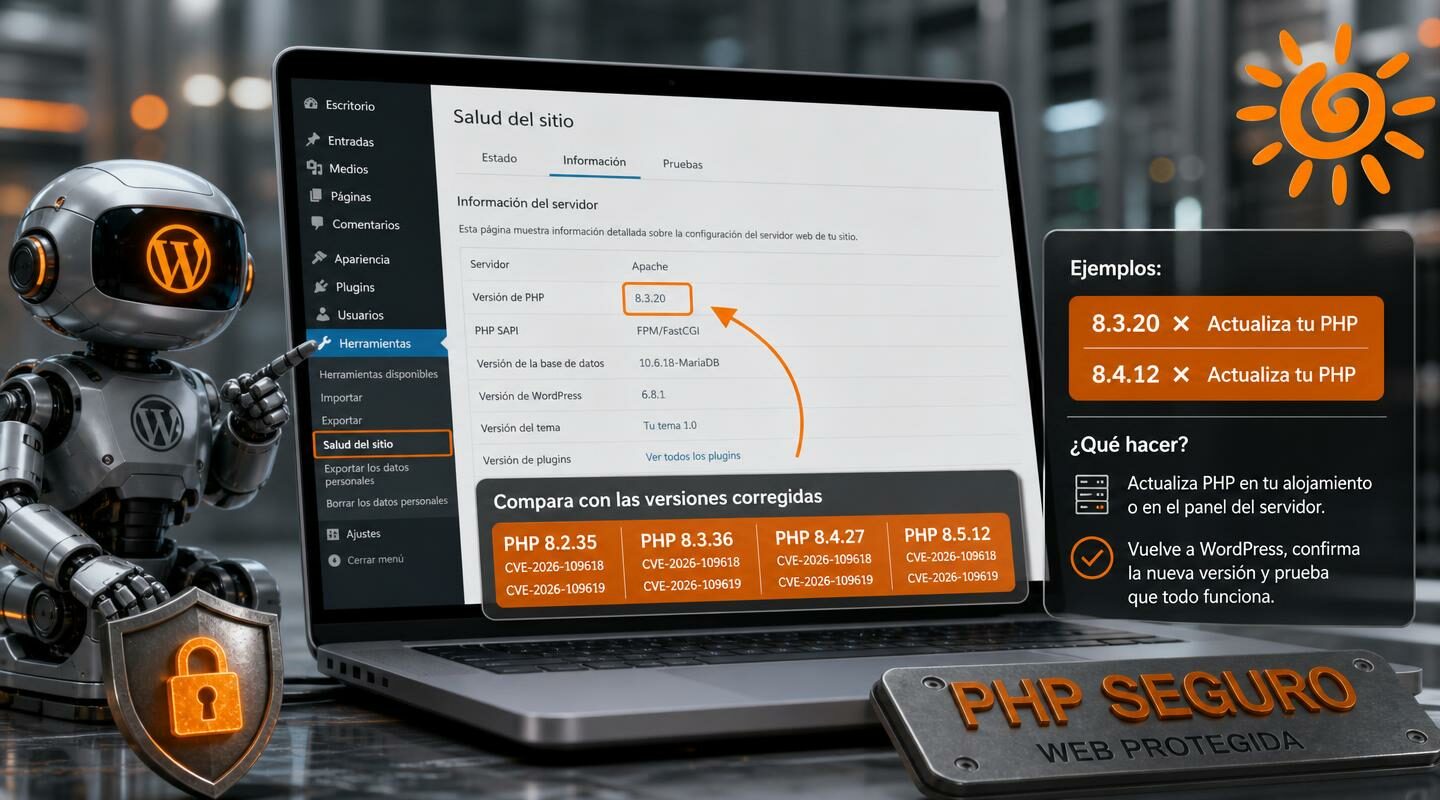
La forma más sencilla de revisar la versión que usa una web hecha con WordPress está dentro del panel de administración. Es un dato que suele pasar desapercibido, pero está disponible en pocos clics.
Sigue esta ruta:
- Herramientas
- Salud del sitio
- Información
- Servidor
Dentro del apartado Servidor verás un campo parecido a Versión de PHP o simplemente PHP version, según el idioma de la instalación o del alojamiento.
Ahí aparecerá un número como 8.2.35, 8.3.20, 8.4.12 o similar. Ese dato es el que necesitas para saber si la web sigue en una versión pendiente de actualizar.
Cómo saber si tu WordPress usa una versión de PHP vulnerable
Una vez localizada la versión, el siguiente paso es compararla con las primeras versiones corregidas frente a las vulnerabilidades CVE-2026-109618 y CVE-2026-109619.
Las versiones que ya incluyen la corrección son estas:
- 8.2.35
- 8.3.36
- 8.4.27
- 8.5.12
La lectura práctica es muy simple: si tu web usa una versión anterior dentro de una de esas ramas, todavía falta actualizar PHP.
Por ejemplo:
- Si WordPress muestra 8.3.20, esa versión es anterior a 8.3.36, así que todavía falta actualizar PHP.
- Si WordPress muestra 8.4.12, esa versión es anterior a 8.4.27, así que todavía falta actualizar PHP.
- Si WordPress muestra 8.2.35, ya estás en la primera versión corregida de esa rama.
- Si aparece una versión superior dentro de la misma rama, como 8.3.37 o 8.4.28, en principio ya no estarías en una versión vulnerable respecto a esas correcciones concretas.
Ejemplos rápidos para no confundirte
Aquí suele aparecer uno de los problemas más habituales: ver un número relativamente alto y pensar que ya está actualizado. Pero en PHP no basta con mirar el primer número.
Estas comparaciones te ayudarán:
- 8.3.20 no está corregida porque la referencia mínima es 8.3.36.
- 8.4.12 no está corregida porque la referencia mínima es 8.4.27.
- 8.2.34 no está corregida porque la mínima es 8.2.35.
- 8.5.11 no está corregida porque la mínima es 8.5.12.
En cambio:
- 8.2.35 sí es la primera versión corregida en su rama.
- 8.3.36 sí es la primera versión corregida en su rama.
- 8.4.27 sí es la primera versión corregida en su rama.
- 8.5.12 sí es la primera versión corregida en su rama.
Mi recomendación en este caso sería no dejarse llevar por la intuición. Hay que comparar el número completo, no solo el 8.3 o el 8.4.
Qué hacer si tu WordPress usa una versión anterior
Si al revisar el dato ves que estás por debajo de la versión corregida de tu rama, la actualización no se hace desde WordPress. Esto conviene dejarlo claro porque mucha gente la busca dentro del escritorio y no la encuentra.
PHP se actualiza en el alojamiento o en el panel del servidor. Dependiendo del proveedor, puede estar en cPanel, Plesk, un panel propio o requerir que el soporte técnico lo cambie por ti.
Antes de tocar nada, conviene hacer tres comprobaciones básicas:
- Tener una copia de seguridad reciente.
- Verificar que WordPress, el tema y los plugins estén razonablemente al día.
- Comprobar si algún plugin antiguo podría dar problemas de compatibilidad.
En mi experiencia, el riesgo no suele estar en actualizar PHP en sí, sino en hacerlo en webs con extensiones abandonadas o mal mantenidas. Si la web lleva tiempo sin revisarse, este paso merece un poco más de cuidado.
Cómo confirmar que la actualización se ha aplicado bien
Después de cambiar la versión de PHP en el hosting o en el servidor, vuelve a WordPress y repite la misma ruta:
- Herramientas → Salud del sitio → Información → Servidor
Comprueba que el número ya ha cambiado a la versión esperada o a una superior dentro de esa misma rama. Si antes tenías 8.3.20, por ejemplo, deberías ver como mínimo 8.3.36 para considerar aplicada esa corrección concreta.
Después de confirmarlo, prueba que la web funciona con normalidad:
- Abre la portada y varias páginas internas.
- Revisa formularios de contacto.
- Comprueba el acceso al administrador.
- Si tienes tienda online, revisa carrito y proceso de compra.
- Mira si aparecen avisos o errores visuales.
Si detectas fallos tras el cambio, normalmente conviene revisar compatibilidades de plugins, errores del tema o configuraciones antiguas del servidor.
Por qué esta revisión afecta a seguridad, rendimiento y mantenimiento
Revisar la versión de PHP no es solo una tarea técnica menor. Tiene impacto directo en la estabilidad de la web y en el mantenimiento futuro.
Seguridad y confianza: trabajar con una versión pendiente de actualización aumenta el riesgo de exposición. Para una empresa, un comercio o un autónomo, un problema de seguridad puede traducirse en caídas, comportamiento extraño o pérdida de confianza por parte del usuario.
Rendimiento: aunque el objetivo inmediato aquí es revisar vulnerabilidades concretas, una versión de PHP bien mantenida también suele ayudar a evitar cuellos de botella y problemas de compatibilidad que afectan a la carga de la web.
Mantenimiento: cuanto más se retrasa una actualización de PHP, más fácil es encontrarse después con una web desfasada en varios frentes a la vez: plugins, tema, servidor y versión del propio WordPress.
Conversiones y captación: si la web da errores, carga mal o deja de funcionar una parte clave, eso termina afectando a formularios, reservas, ventas o solicitudes de presupuesto. A veces el visitante no avisa; simplemente se va.
Errores frecuentes al revisar la versión de PHP
Antes de tomar una decisión, conviene evitar algunos fallos bastante habituales:
- Confundir la versión de WordPress con la de PHP. Son cosas distintas.
- Mirar solo el primer bloque del número. No basta con ver 8.3 o 8.4; hay que comparar la versión completa.
- Pensar que WordPress actualiza PHP automáticamente. No lo hace.
- Actualizar sin comprobar la web después. Siempre hay que validar que todo sigue funcionando.
- Dejar el cambio para más adelante cuando ya has confirmado que la versión es anterior a la corregida.
Si tu instalación depende de plugins críticos o de desarrollos a medida, puede ser buena idea revisar primero el entorno o contar con apoyo técnico. No todas las webs tienen la misma complejidad.
Cuándo merece la pena pedir ayuda técnica
Hay casos en los que revisar cómo saber si tu WordPress usa una versión de PHP vulnerable es sencillo, pero ejecutar la actualización con seguridad ya no lo es tanto. Por ejemplo:
- Webs antiguas con muchos plugins.
- Tiendas online activas.
- Instalaciones con Elementor y complementos de terceros.
- Webs que ya muestran avisos en Salud del sitio.
- Páginas que no se han mantenido en mucho tiempo.
Si tu caso encaja en alguno de esos escenarios, puede venirte bien una revisión más amplia del estado técnico. En Diseño Web en Cádiz también ayudamos con tareas de mantenimiento WordPress, mejoras de diseño web WordPress y puesta a punto de webs que necesitan recuperar estabilidad, seguridad y rendimiento.
Además, si al revisar el panel detectas otros avisos relacionados con actualizaciones o compatibilidades, conviene no tratarlos como problemas aislados. Muchas veces forman parte de una misma falta de mantenimiento.
Recomendación final
La forma más directa de comprobarlo es entrar en Herramientas → Salud del sitio → Información → Servidor, anotar la versión de PHP y compararla con estas referencias: 8.2.35, 8.3.36, 8.4.27 y 8.5.12. Si tu web muestra una versión anterior, todavía falta actualizar PHP desde el alojamiento o desde el panel del servidor. Después, vuelve a WordPress, confirma el cambio y prueba que todo funciona correctamente.
Si prefieres que revisemos tu instalación y te ayudemos a actualizarla sin poner en riesgo la web, puedes contactar con Diseño Web en Cádiz. Lo vemos contigo y te diremos qué conviene hacer en tu caso.
También te puede interesar
- Qué significa que WordPress diga que tu PHP es recomendado. Explica por qué ese aviso no garantiza que tu instalación ya incluya los parches y cómo comprobar el número completo de versión desde Salud del sitio.
- Problemas de compatibilidad en WordPress 7.1. Repasa los cambios de esta actualización principal y los fallos que están apareciendo en algunas configuraciones durante las primeras horas.
- Causas y soluciones rápidas para problemas en WordPress. Una guía útil para identificar errores habituales y aplicar comprobaciones básicas antes de que afecten al tráfico o a las ventas.
- Mantenimiento WordPress para prevenir fallos frecuentes. Muestra cómo el mantenimiento técnico periódico ayuda a reducir incidencias, caídas y costes de reparación.
- Qué revisar si tu WordPress no funciona. Una guía técnica para localizar el origen del problema y restaurar la web con más rapidez.
- Cómo resolver problemas con Elementor en WordPress. Recoge conflictos habituales entre Elementor, el tema o los plugins y las acciones más útiles para estabilizar la web.
- Errores comunes de WordPress y sus soluciones. Repasa incidencias frecuentes del CMS y las medidas técnicas más habituales para corregirlas sin complicaciones.
- Cómo recuperar una web WordPress caída. Explica qué hacer cuando el sitio deja de responder para reducir el impacto y ponerlo en marcha cuanto antes.
Preguntas frecuentes
¿Cómo puedo saber qué versión de PHP usa mi WordPress?
Puedes verlo desde el propio administrador de WordPress. Entra en Herramientas → Salud del sitio → Información → Servidor y busca el dato de la versión de PHP. Ese número indica la versión que está usando esa instalación en ese momento.
¿Qué versiones de PHP corrigen las vulnerabilidades CVE-2026-109618 y CVE-2026-109619?
Las primeras versiones corregidas que debes tomar como referencia son 8.2.35, 8.3.36, 8.4.27 y 8.5.12. Si tu web usa una versión anterior dentro de esa misma rama, conviene actualizar PHP cuanto antes desde el alojamiento o el panel del servidor.
Si mi WordPress muestra PHP 8.3.20 o 8.4.12, ¿mi web sigue pendiente de actualizar?
Sí. Esos ejemplos son anteriores a las primeras versiones corregidas de sus ramas. Si ves 8.3.20, todavía no has llegado a 8.3.36. Si ves 8.4.12, todavía no has llegado a 8.4.27. En ambos casos, falta actualizar PHP.
¿La actualización de PHP se hace dentro de WordPress?
No normalmente. WordPress te permite comprobar la versión, pero la actualización de PHP suele hacerse en el panel del hosting, en el panel del servidor o solicitándola al proveedor de alojamiento. Después de cambiarla, vuelve a WordPress para confirmar la nueva versión.
¿Qué debo revisar después de actualizar PHP en mi web WordPress?
Cuando termine la actualización, entra otra vez en Herramientas → Salud del sitio → Información → Servidor y confirma que el número de versión ha cambiado a una versión corregida. Después, prueba la parte pública de la web, el acceso al administrador, los formularios y las funciones clave para comprobar que todo funciona correctamente.
¿Puedo necesitar ayuda técnica para actualizar PHP sin riesgos en WordPress?
Sí, en muchos casos es recomendable. Antes de cambiar de versión conviene revisar compatibilidad de tema, plugins y funciones críticas de la web. Si no quieres asumir ese proceso solo, un servicio técnico especializado en WordPress puede ayudarte a revisar la versión, planificar la actualización y comprobar que el sitio sigue estable después del cambio.