Algunos plugins mejoran mucho una web, pero otros pueden provocar errores, lentitud, fallos visuales o incluso dejar partes de WordPress inutilizables. Si quieres detectar plugins conflictivos en WordPress, lo importante no es desinstalar a ciegas, sino seguir un orden que te permita localizar el problema sin empeorarlo. En este artículo te explico cómo identificar señales de conflicto, qué pasos conviene seguir y cuándo merece la pena pedir ayuda técnica. Si tu web depende de formularios, reservas o ventas, detectar esto a tiempo puede evitar pérdidas de contactos y una mala imagen para tu negocio.
Qué suele romper un plugin en WordPress
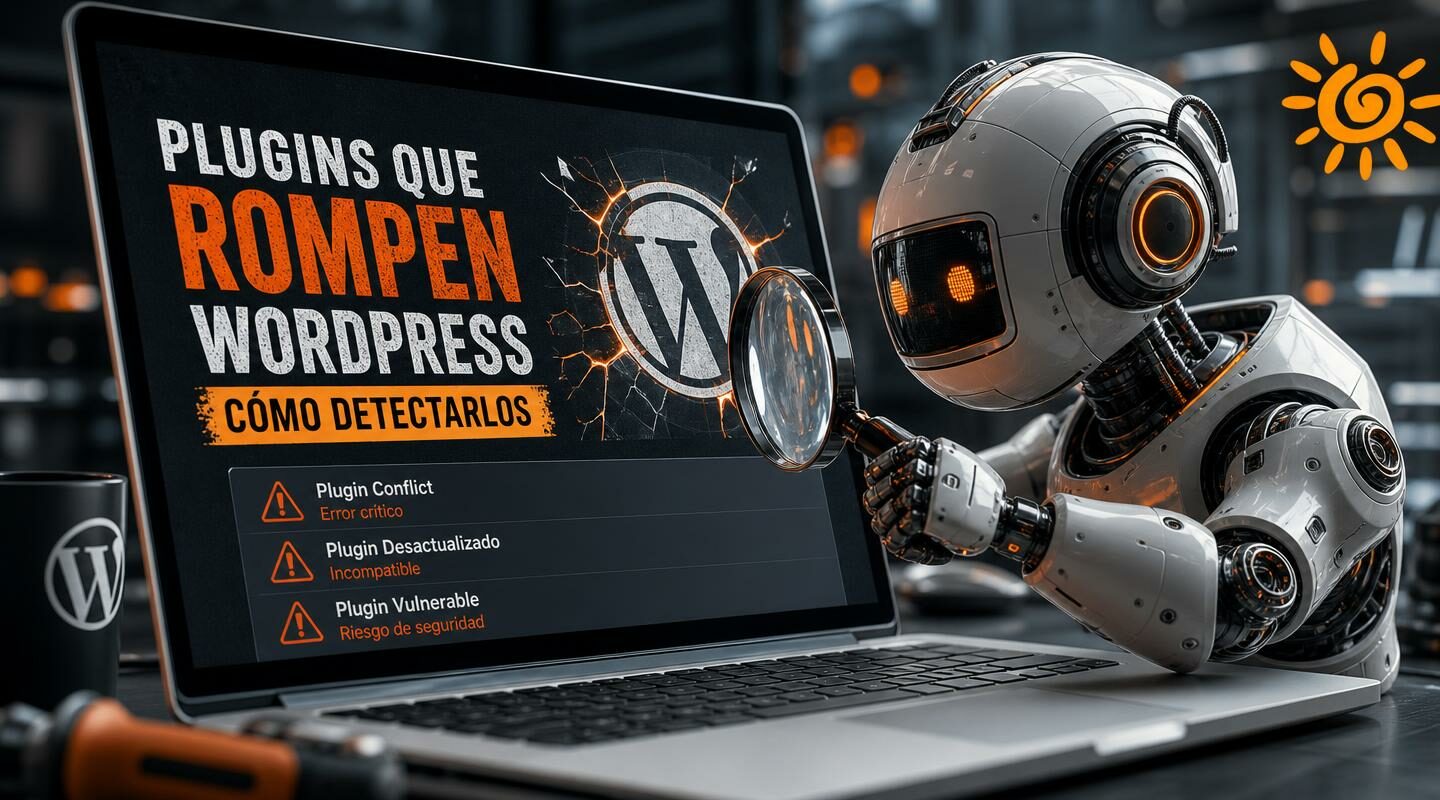
Cuando hablamos de plugins que rompen WordPress, no siempre nos referimos a una web completamente caída. A veces el problema es más sutil: una página que carga mal, un formulario que deja de enviar, el editor que se bloquea, errores al actualizar o funciones que desaparecen sin explicación clara.
En mi experiencia, los conflictos más habituales aparecen por una de estas razones:
- Un plugin está mal desarrollado o desactualizado.
- Dos plugins intentan hacer cosas incompatibles entre sí.
- El plugin no se lleva bien con la plantilla o con Elementor.
- La versión de PHP o de WordPress ya no es compatible.
- El plugin consume demasiados recursos del servidor.
- Una actualización introduce cambios que afectan a otras partes de la web.
Aquí suele aparecer uno de los problemas más habituales: pensar que si un plugin “funcionaba antes”, entonces no puede ser el causante. Sí puede serlo. Muchas incidencias aparecen justo después de una actualización de WordPress, del tema, de otro plugin o del propio servidor.
Señales para detectar plugins conflictivos en WordPress
No hace falta esperar a un error crítico para sospechar de un plugin. Hay síntomas que suelen indicar que algo no encaja bien.
- La web va lenta de repente sin cambios aparentes en el contenido.
- El panel de administración tarda mucho en cargar.
- Una parte concreta deja de funcionar: sliders, popups, formularios, carrito o buscador.
- La maquetación se rompe en móvil o en ciertas páginas.
- Aparecen mensajes de error después de actualizar.
- El editor visual no carga o muestra una pantalla en blanco.
- Se producen cierres de sesión, redirecciones extrañas o fallos de permisos.
Si detectas uno o varios de estos síntomas, conviene actuar con calma. El objetivo no es quitar plugins al azar, sino confirmar cuál está generando el conflicto.
Cómo localizar el plugin que está causando el problema
La forma más segura de encontrar el origen es seguir un proceso ordenado. Antes de tocar nada, conviene hacer una copia de seguridad completa. Si la web es de empresa y está en funcionamiento, mejor trabajar primero en un entorno de pruebas o staging.
1. Revisa qué cambió justo antes del fallo
Antes de tomar una decisión, conviene mirar el contexto. Muchas veces el problema empieza después de:
- Actualizar un plugin.
- Instalar uno nuevo.
- Cambiar ajustes del tema o de Elementor.
- Modificar la caché, el sistema de seguridad o la optimización.
Si el fallo apareció tras un cambio concreto, ya tienes una primera pista bastante útil.
2. Desactiva los plugins uno a uno
Este sigue siendo el método más claro para detectar plugins conflictivos en WordPress. Consiste en desactivar los plugins de forma individual y comprobar si el problema desaparece.
Lo ideal es empezar por:
- El plugin instalado o actualizado más recientemente.
- Plugins de caché, optimización o minificación.
- Plugins de seguridad muy restrictivos.
- Plugins que afectan a la parte donde ves el error.
Si al desactivar uno de ellos la web vuelve a funcionar con normalidad, no significa siempre que ese plugin sea “malo”. Puede que el conflicto esté en la combinación con otro componente. Aun así, ya habrás acotado mucho el problema.
3. Comprueba si el conflicto está en el tema o en Elementor
No todos los fallos vienen solo del plugin. A veces la incompatibilidad aparece entre el plugin y la plantilla activa, o entre el plugin y el constructor visual. Si trabajas con Elementor, te puede interesar revisar también cómo afecta el rendimiento general del sitio en una guía sobre Elementor lento, porque algunos conflictos se confunden con simples problemas de carga.
Si tienes posibilidad de hacer pruebas, cambia temporalmente a un tema ligero por defecto y revisa si el fallo persiste. Si desaparece, el origen puede estar en la interacción entre tema y plugin.
4. Activa el registro de depuración
Cuando el problema no es evidente, el modo depuración de WordPress puede ayudar a detectar errores PHP, avisos de funciones incompatibles o rutas de archivos implicados. Esto ya requiere algo más de cuidado técnico, pero es muy útil cuando la web muestra una pantalla en blanco o errores intermitentes.
Si no estás acostumbrado a tocar archivos de configuración, mi recomendación en este caso sería no hacerlo directamente en una web en producción sin copia previa.
5. Revisa la consola del navegador y el estado del sitio
Algunos conflictos no generan errores visibles en WordPress, pero sí fallos de JavaScript o bloqueos de recursos que se detectan en la consola del navegador. También conviene revisar la herramienta de “Salud del sitio” de WordPress, porque puede mostrar problemas de rendimiento, REST API o tareas programadas.
Errores frecuentes al intentar resolver un conflicto de plugins
Hay varios fallos muy comunes que empeoran la situación:
- Actualizar todo a la vez y luego no saber qué causó el problema.
- Borrar un plugin sin copia de seguridad ni revisión previa.
- Instalar otro plugin “para arreglarlo” sin entender el conflicto real.
- Usar demasiados plugins que hacen funciones parecidas.
- Elegir plugins solo por precio o por una promesa llamativa.
- No revisar compatibilidades antes de actualizar WordPress.
Otro error habitual es pensar que el problema se resuelve porque la web vuelve a verse bien en escritorio. Muchas incidencias siguen activas en móvil, en el checkout, en los formularios o en áreas que el propietario no revisa a diario.
Cómo evitar que un plugin vuelva a romper tu web
Prevenir suele ser más barato que reparar, sobre todo en webs corporativas, academias, restaurantes o tiendas online donde cualquier fallo afecta a la captación de clientes.
Estas medidas ayudan bastante:
- Instalar solo plugins realmente necesarios.
- Elegir extensiones con mantenimiento activo y compatibilidad reciente.
- Evitar duplicar funciones entre varios plugins.
- Probar actualizaciones en staging antes de aplicarlas en la web principal.
- Hacer copias de seguridad automáticas.
- Revisar el rendimiento tras cada cambio importante.
- Contar con un mantenimiento técnico periódico.
Si tu web ya arrastra lentitud o errores frecuentes, puede ser útil revisar también si el problema de base está en la estructura general, el hosting o una mala configuración. En algunos casos no basta con cambiar un plugin: hay que ordenar toda la instalación.
Cómo afecta esto al SEO, la velocidad y la captación de clientes
Un plugin conflictivo no solo da problemas técnicos. También puede afectar a resultados de negocio.
Por ejemplo, si una web tarda demasiado, Google puede rastrearla peor y el usuario abandona antes. Si el formulario deja de enviar, pierdes solicitudes de presupuesto sin darte cuenta. Si se rompe la versión móvil, la experiencia cae justo donde suele llegar buena parte del tráfico.
Además, algunos plugins cargan scripts, estilos o consultas innecesarias que perjudican la velocidad y los Core Web Vitals. Si quieres entender mejor la relación entre rendimiento y posicionamiento, puedes ampliar información en nuestro contenido sobre velocidad web en WordPress.
En una pequeña empresa de Cádiz, esto puede traducirse en algo muy simple: menos llamadas, menos reservas y menos confianza. El usuario no suele pensar “hay un conflicto técnico”; simplemente se va.
Cuándo conviene pedir ayuda técnica
No todos los negocios necesitan lo mismo. Si tu web es sencilla y el fallo es leve, puedes hacer algunas comprobaciones básicas por tu cuenta. Pero hay situaciones en las que compensa delegarlo:
- La web no carga o muestra error crítico.
- Has desactivado plugins y sigues sin encontrar el origen.
- Hay formularios, pagos, reservas o integraciones importantes afectadas.
- No tienes copia de seguridad reciente.
- La web está hecha con muchas personalizaciones.
En estos casos, lo más sensato es revisar la instalación completa: plugins, tema, versiones, servidor, optimización y seguridad. A veces el plugin problemático es solo la parte visible de un problema mayor.
Si además necesitas una base más estable a medio plazo, puede interesarte valorar un servicio de mantenimiento WordPress para evitar que cada actualización se convierta en un riesgo.
Recomendación profesional para detectar plugins conflictivos en WordPress
Mi recomendación es clara: no acumules plugins por comodidad y no actualices sin control. Para detectar plugins conflictivos en WordPress de forma fiable, hay que revisar qué cambió, probar con método y confirmar si el problema está en un plugin concreto o en la combinación con otros elementos de la web.
Si tu sitio está dando errores, va lento o tienes dudas sobre qué plugin sobra, en Diseño Web en Cádiz podemos revisarlo contigo y ayudarte a dejar la instalación más limpia, estable y fácil de mantener. Si quieres, puedes contactar y vemos tu caso sin complicarlo más de la cuenta.
También te puede interesar
- Cómo arreglar errores 500 en WordPress. Descubre el origen de los errores 500 y las comprobaciones técnicas necesarias para restaurar tu sitio.
- Pantalla blanca en WordPress: causas y solución. Te explicamos por qué aparece la pantalla en blanco y cómo diagnosticar este problema paso a paso.
- Cómo recuperar una web WordPress caída. Actúa rápido para levantar tu sitio, minimizar el impacto y evitar pérdidas de tráfico y negocio.
- WordPress hackeado: pasos urgentes para recuperarlo. Sigue una guía práctica para limpiar tu sitio, reforzar la seguridad y evitar nuevos ataques.
- Problemas con Elementor en WordPress: cómo resolverlos. Soluciona conflictos habituales con Elementor y mantén tu web funcionando de forma estable.
- Mi WordPress va lento: cómo mejorar la velocidad. Analiza las causas de una web lenta y aplica mejoras técnicas para ganar rendimiento y conversiones.
- Mantenimiento WordPress para evitar problemas frecuentes. Descubre cómo un mantenimiento técnico preventivo reduce errores, caídas y costes de reparación.
- Errores comunes de WordPress y cómo solucionarlos. Repasamos los fallos más frecuentes en WordPress y las acciones técnicas para corregirlos sin complicaciones.
Preguntas frecuentes
¿Cómo saber si un plugin está rompiendo mi WordPress?
Las señales más comunes son errores al cargar la web, pantallas en blanco, fallos en el panel de administración, lentitud repentina o funciones que dejan de funcionar tras una actualización. Para detectarlo, revisa qué cambió recientemente y prueba a desactivar los plugins uno a uno en un entorno seguro o con ayuda técnica para no afectar a tu web en producción.
¿Qué plugins suelen causar conflictos en WordPress?
Los conflictos suelen aparecer cuando dos o más plugins intentan hacer tareas similares, cuando alguno no es compatible con tu tema o con la versión de WordPress, o cuando consume demasiados recursos. También puede ocurrir con plugins desactualizados o mal mantenidos. Un análisis técnico permite identificar el origen real del problema sin hacer suposiciones.
¿Puedo desactivar un plugin sin poner en riesgo mi web?
Sí, pero lo ideal es hacerlo con copia de seguridad previa y, si es posible, en una versión de pruebas. Así podrás comprobar si el plugin es el causante del fallo sin interrumpir la experiencia de los usuarios. Si tu web ya presenta errores, contar con soporte especializado ayuda a actuar con más rapidez y seguridad.
¿Cómo evitar que un plugin vuelva a causar problemas en WordPress?
Antes de instalarlo, conviene revisar su compatibilidad, mantenimiento, funciones reales y necesidad dentro de tu proyecto. También es recomendable evitar duplicidades, mantener WordPress actualizado y hacer pruebas antes de aplicar cambios en la web activa. Una revisión técnica periódica ayuda a prevenir conflictos antes de que afecten al negocio.
¿Cuándo conviene contratar ayuda profesional para detectar plugins conflictivos?
Si no puedes acceder al panel, la web muestra errores críticos, el problema se repite o no sabes qué plugin está causando el fallo, es recomendable pedir ayuda profesional. Un técnico WordPress puede localizar el conflicto, revisar compatibilidades y proponer una solución adecuada para recuperar la estabilidad de tu sitio con el menor impacto posible.