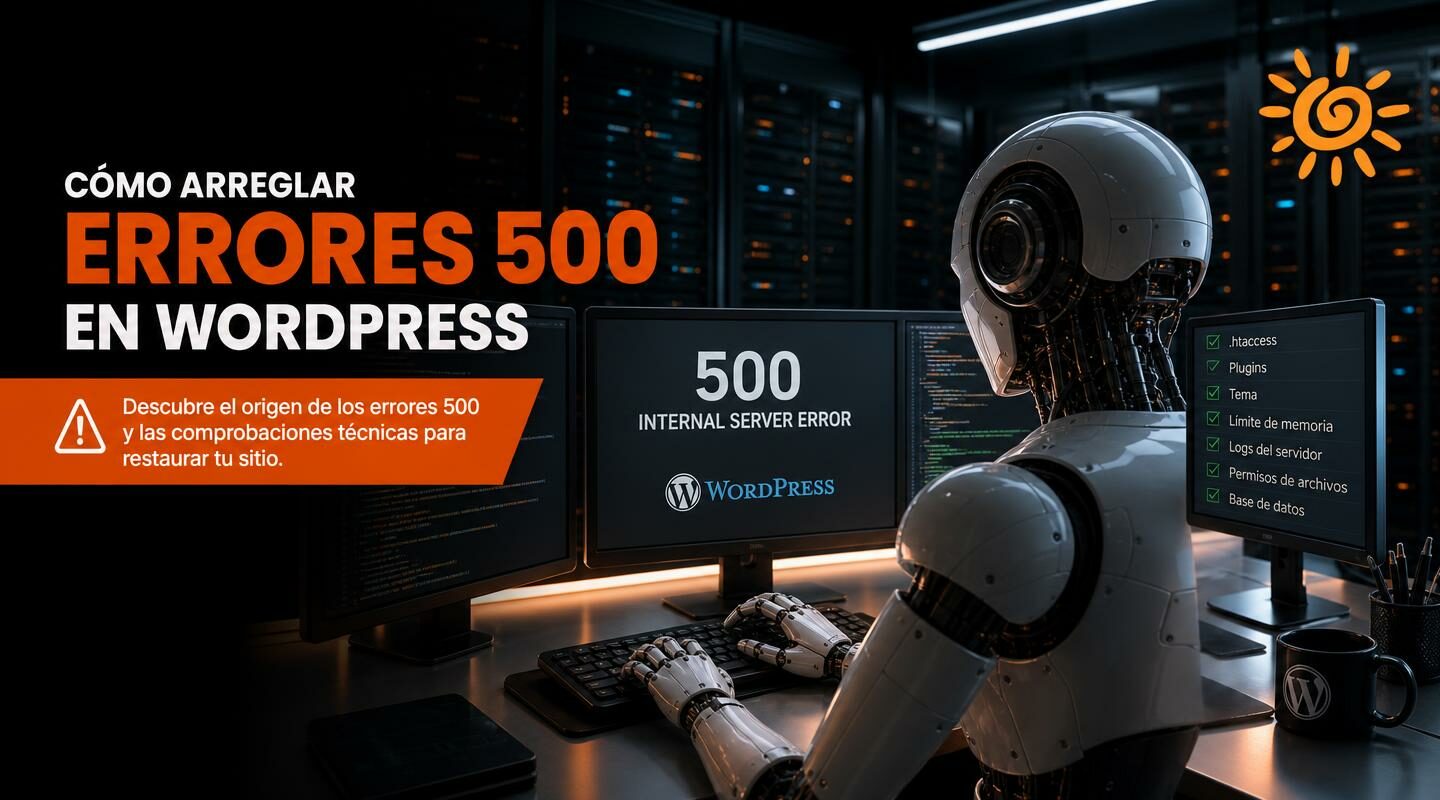
Si necesitas arreglar errores 500 en WordPress, lo primero que conviene saber es que ese mensaje no suele señalar una única causa, sino un fallo interno del servidor o de la propia instalación. Puede venir de un plugin, del tema, de un archivo dañado, de una configuración incorrecta o de un problema de recursos en el hosting. En este artículo voy a explicarte cómo localizar el origen, qué comprobaciones técnicas merece la pena hacer y en qué orden hacerlo para recuperar la web sin dar pasos a ciegas. También verás cuándo tiene sentido resolverlo por tu cuenta y cuándo es mejor pedir ayuda.
Qué significa realmente un error 500 en WordPress
El error 500, también llamado Internal Server Error, indica que el servidor ha encontrado un problema y no puede completar la petición. Dicho de forma simple: la web intenta cargar, pero algo se rompe antes de mostrar la página.
Aquí suele aparecer uno de los problemas más habituales: el mensaje es muy genérico. No te dice directamente si el fallo está en un plugin, en el archivo .htaccess, en la versión de PHP, en la memoria disponible o en permisos mal configurados. Por eso, para arreglar errores 500 en WordPress, hay que seguir un proceso ordenado.
Las causas más frecuentes detrás del error 500
Aunque cada caso puede tener matices, estas son las causas que más se repiten:
- Plugins en conflicto o con errores tras una actualización.
- Temas mal programados o incompatibles con la versión actual de WordPress o PHP.
- Archivo .htaccess corrupto o con reglas erróneas.
- Límite de memoria de PHP insuficiente.
- Archivos del núcleo de WordPress dañados o incompletos.
- Versión de PHP incompatible con plugins o tema.
- Permisos de archivos y carpetas incorrectos.
- Errores en el servidor o en el hosting.
Antes de tomar una decisión, conviene no tocar diez cosas a la vez. Si haces varios cambios sin control, luego es más difícil saber qué causó el fallo o qué lo resolvió.
Cómo arreglar errores 500 en WordPress paso a paso
Mi recomendación en este caso sería empezar por las comprobaciones menos invasivas y avanzar hacia las más técnicas. Ese orden ahorra tiempo y reduce el riesgo de empeorar el problema.
1. Comprueba si el error afecta a toda la web o solo al panel
Intenta abrir la portada, varias páginas internas y la zona de administración de WordPress. A veces el error 500 aparece solo al entrar en wp-admin, al guardar cambios en Elementor o al enviar formularios. Ese detalle ayuda bastante a acotar el origen.
Si el fallo empezó justo después de instalar un plugin, cambiar el tema o actualizar WordPress, ya tienes una pista importante.
2. Haz una copia antes de tocar nada
Si todavía tienes acceso al hosting, descarga una copia de los archivos y de la base de datos. Incluso cuando la web está caída, muchas veces puedes entrar por el panel del alojamiento o por FTP.
Esto es especialmente importante si la web genera contactos, reservas o ventas. Una mala manipulación puede dejar el sitio peor que al principio.
3. Revisa el archivo .htaccess
Uno de los motivos más habituales del error 500 es un .htaccess dañado. Puedes comprobarlo renombrándolo temporalmente, por ejemplo a .htaccess-old, y probando de nuevo la web.
Si el sitio vuelve a funcionar, el problema estaba ahí. Después entra en WordPress, ve a ajustes de enlaces permanentes y guarda de nuevo para regenerar el archivo.
Si no puedes acceder al panel, ese paso se puede hacer desde el administrador de archivos del hosting o por FTP.
4. Desactiva todos los plugins
Si el error persiste, el siguiente paso lógico para arreglar errores 500 en WordPress es descartar un conflicto de plugins. Si no puedes entrar al panel, renombra la carpeta plugins dentro de wp-content. Por ejemplo, puedes llamarla plugins-off.
Si la web carga después de eso, ya sabes que el origen estaba en uno o varios plugins. El siguiente trabajo es reactivarlos uno por uno hasta encontrar el que falla.
Esto ocurre bastante con:
- Plugins de caché mal configurados.
- Plugins de seguridad demasiado restrictivos.
- Constructores visuales tras una actualización incompleta.
- Extensiones antiguas que ya no son compatibles con la versión de PHP.
5. Cambia temporalmente al tema por defecto
Si desactivar los plugins no resuelve nada, prueba con el tema. Renombra la carpeta del tema activo y deja disponible un tema por defecto de WordPress. Si el sistema consigue cargar con ese tema alternativo, el problema está en la plantilla o en alguna función personalizada.
Aquí conviene ser prudente. Muchas webs llevan ajustes hechos a medida, y tocar el tema sin revisar dependencias puede afectar al diseño, a la velocidad o a funciones del negocio.
6. Aumenta la memoria de PHP
Cuando una instalación va justa de recursos, WordPress puede devolver un error 500 al ejecutar procesos más pesados: cargar Elementor, importar contenido, actualizar plugins o generar miniaturas.
En estos casos, aumentar el límite de memoria puede ayudar. Dependiendo del hosting, esto se ajusta desde el panel de control, desde un archivo de configuración o pidiéndolo al soporte técnico.
Si tu web carga muchos plugins, usa un constructor visual y además comparte servidor con otros proyectos, este punto merece revisión.
7. Verifica la versión de PHP
Una versión de PHP obsoleta o, al contrario, demasiado nueva para algún plugin antiguo, puede provocar errores 500. Revisa qué versión tiene el alojamiento y si es compatible con WordPress, el tema y las extensiones que utilizas.
No todos los negocios necesitan lo mismo. Una web sencilla puede tolerar mejor ciertos cambios, pero una academia con reservas, un restaurante con pedidos o una clínica con formularios avanzados suele depender de más componentes y compatibilidades.
8. Sustituye los archivos principales de WordPress
Si sospechas que hay archivos corruptos, puedes reemplazar los del núcleo de WordPress por una copia limpia, manteniendo intactos wp-content y wp-config.php. Este paso debe hacerse con cuidado, porque un reemplazo mal hecho puede generar nuevos errores.
Cuando la causa es una actualización interrumpida o archivos dañados, esta comprobación suele ser útil.
9. Revisa permisos de archivos y carpetas
Los permisos incorrectos también pueden bloquear la ejecución de WordPress. Como regla general, carpetas y archivos deben tener permisos razonables y coherentes con el servidor. Si se han modificado mal tras una migración o una intervención técnica, el sitio puede responder con error 500.
Si no tienes claro este punto, es mejor no cambiar permisos al azar. Un ajuste incorrecto puede abrir problemas de seguridad o dejar la web inaccesible.
10. Consulta los registros de errores del servidor
Esta es, muchas veces, la comprobación que de verdad acorta el diagnóstico. El log de errores del servidor suele indicar el archivo, la línea o el proceso que está fallando. No siempre es fácil de interpretar para alguien sin experiencia, pero ofrece pistas mucho más precisas que el mensaje genérico del navegador.
En mi experiencia, cuando el error 500 se repite y no se resuelve con las pruebas básicas, revisar esos registros evita perder horas.
Errores frecuentes al intentar arreglar un error 500
- Actualizar o borrar cosas sin copia de seguridad.
- Desactivar varios elementos y no anotar cambios.
- Editar archivos críticos sin saber qué hacen.
- Culpar al hosting demasiado pronto sin descartar plugins, tema o PHP.
- Ignorar el momento exacto en que empezó el fallo.
- Seguir tutoriales genéricos que no encajan con la configuración real de la web.
Este último punto importa más de lo que parece. No es lo mismo una instalación limpia que una web con Elementor, WooCommerce, plugins premium, personalizaciones en functions.php o integraciones externas.
Cómo afecta un error 500 al SEO, la captación de clientes y la confianza
Un error 500 no es solo una molestia técnica. Si la web está caída o funciona de forma intermitente, afecta a varias áreas importantes:
- Captación de clientes: si un usuario entra desde Google o desde una campaña y ve un error, probablemente se irá sin contactar.
- Solicitudes de presupuesto: si falla el formulario, puedes perder oportunidades sin darte cuenta.
- Posicionamiento SEO: si los buscadores encuentran errores del servidor de forma repetida, la capacidad de rastreo puede verse afectada.
- Confianza y reputación: una web que falla transmite descuido, aunque el negocio funcione bien.
- Mantenimiento futuro: cuando el origen del problema no se corrige bien, suele volver en la siguiente actualización.
Por eso, arreglar un error 500 no consiste solo en “hacer que vuelva a abrir”. Lo importante es dejar claro qué lo provocó y reducir la posibilidad de que se repita.
Cuándo puedes resolverlo tú y cuándo conviene pedir ayuda
Si tienes acceso al hosting, manejas FTP con soltura y entiendes la relación entre plugins, tema, PHP y servidor, puedes hacer las comprobaciones básicas con bastante seguridad.
Ahora bien, si la web es importante para el negocio, si hay formularios, reservas, tienda online o campañas activas, lo razonable es intervenir con método. Un arreglo improvisado puede ocultar el síntoma sin resolver la causa.
En esos casos, además del error puntual, suele ser buena idea revisar el estado general de la instalación: actualizaciones, copias, seguridad, caché, rendimiento y compatibilidades. Si te interesa reforzar esa parte, puede ayudarte contar con un servicio de mantenimiento web WordPress.
Qué haríamos en Diseño Web en Cádiz ante un error 500
Cuando una web falla, en Diseño Web en Cádiz no empezamos por aplicar soluciones genéricas. Lo primero es detectar si el origen está en la configuración del servidor, en WordPress, en el tema o en un plugin concreto. Después comprobamos el impacto real: caída completa, panel inaccesible, fallos al editar, errores en formularios o incidencias tras una actualización.
Si además el sitio arrastra otros problemas de base, a veces conviene revisar el conjunto de la instalación y no solo el síntoma. En algunos casos, una reparación web WordPress es la forma más segura de recuperar estabilidad. Y si el proyecto necesita una estructura más sólida a medio plazo, puede tener sentido replantear parte del desarrollo o del rendimiento, igual que hacemos en proyectos de diseño web WordPress.
Recomendación final para arreglar errores 500 en WordPress
La forma más sensata de arreglar errores 500 en WordPress es seguir un orden: copia de seguridad, revisión de .htaccess, desactivación de plugins, comprobación del tema, memoria, PHP y registros del servidor. Así se identifica la causa real y no solo se parchea el fallo.
Si tu web es importante para captar clientes y no quieres correr riesgos, podemos revisarla contigo en Diseño Web en Cádiz y ayudarte a restaurarla con criterio técnico, sin tocar más de la cuenta ni perder tiempo en pruebas innecesarias.
También te puede interesar
- Cómo recuperar una web WordPress caída. Actúa rápido para volver a poner tu sitio online, reducir el impacto de la incidencia y evitar pérdidas de tráfico y negocio.
- WordPress no funciona: guía técnica para arreglarlo. Revisa las causas más habituales por las que una web deja de funcionar y qué comprobar para restaurarla cuanto antes.
- Problemas con Elementor en WordPress. Aprende a resolver conflictos frecuentes con Elementor y a mantener tu web estable en el día a día.
- WordPress 7.1 y problemas de compatibilidad. Consulta los cambios de esta actualización y los fallos detectados en algunas configuraciones, incluido un error relacionado con WP Rocket.
- Mantenimiento WordPress para evitar problemas frecuentes. Descubre cómo el mantenimiento técnico preventivo ayuda a reducir errores, caídas y costes de reparación.
Preguntas frecuentes
¿Qué significa el error 500 en WordPress?
El error 500 indica un fallo interno del servidor que impide cargar la web correctamente. En WordPress suele estar relacionado con conflictos de plugins o temas, errores en el archivo .htaccess, límites de memoria, versiones incompatibles de PHP o permisos mal configurados. Identificar la causa exacta es clave antes de aplicar cambios.
¿Cuáles son las causas más comunes del error 500 en WordPress?
Las causas más habituales son plugins defectuosos o incompatibles, funciones del tema con errores, un archivo .htaccess dañado, memoria PHP insuficiente, permisos incorrectos en archivos y carpetas, o cambios recientes en el servidor. También puede aparecer tras una actualización incompleta de WordPress, un plugin o el tema activo.
¿Cómo puedo solucionar un error 500 en WordPress paso a paso?
Empieza revisando los registros de errores del servidor para localizar el origen. Después, desactiva plugins, cambia temporalmente al tema por defecto, regenera el archivo .htaccess, comprueba la versión de PHP y revisa los permisos de archivos y carpetas. Si el sitio sigue caído, conviene trabajar con copia de seguridad y apoyo técnico para evitar más incidencias.
¿Dónde ver los logs para diagnosticar un error 500 en WordPress?
Puedes revisar los logs desde el panel de hosting, el administrador del servidor o activar el modo de depuración de WordPress para obtener más información. Los registros suelen mostrar el archivo o proceso que está fallando. Esta revisión permite acortar tiempos de diagnóstico y aplicar una solución más precisa.
¿Cuándo conviene contratar soporte técnico para un error 500 en WordPress?
Es recomendable buscar soporte técnico cuando no puedes acceder al panel, el error persiste tras las comprobaciones básicas, hay riesgo de perder datos o no sabes qué archivo está generando el fallo. Un técnico WordPress puede analizar el problema con criterio, restaurar la estabilidad del sitio y ayudarte a prevenir futuras caídas.