Si WordPress muestra el aviso de versión recomendada de PHP en WordPress, eso no significa automáticamente que tu web esté protegida. Ese mensaje solo indica que estás usando una rama que WordPress considera adecuada, pero no confirma que la revisión exacta instalada incluya los parches más recientes. Aquí suele aparecer uno de los errores más habituales: dar por hecho que “recomendado” equivale a “actualizado”. En este artículo te explico cómo comprobar el número completo de PHP dentro de WordPress, cómo interpretarlo sin complicaciones y qué revisar después de actualizar para asegurarte de que la web sigue funcionando bien.
Qué significa realmente el mensaje de versión recomendada de PHP en WordPress
Cuando WordPress indica que tu sitio usa una versión recomendada de PHP, está valorando sobre todo la rama principal: por ejemplo, PHP 8.3 o PHP 8.4. Eso es útil como orientación general, pero se queda corto si lo que quieres comprobar es si tu servidor ya tiene aplicadas correcciones concretas de seguridad.
La diferencia importante está entre la rama y la revisión completa:
- Rama: 8.3 o 8.4.
- Revisión completa: 8.3.x o 8.4.x, con su número exacto.
Por eso, una web puede mostrar un estado correcto en WordPress y, al mismo tiempo, seguir pendiente de una actualización menor que incluya parches publicados después.
En este caso, el detalle clave es que WordPress puede considerar adecuada una rama como PHP 8.3 o 8.4, mientras que la revisión concreta instalada aún no incluya los parches publicados el 21 de octubre de 2026.
Por qué “recomendado” no basta para descartar vulnerabilidades
La interfaz de WordPress está pensada para ayudar al administrador medio, no para sustituir una revisión técnica del servidor. El mensaje es útil para detectar versiones demasiado antiguas, pero no sirve por sí solo para confirmar el nivel real de parcheo.
Antes de tomar una decisión, conviene separar estas dos ideas:
- Compatibilidad general: WordPress entiende que esa rama de PHP es válida para funcionar.
- Estado de seguridad exacto: depende de la revisión instalada y de si el proveedor ya aplicó los parches correspondientes.
Dicho de forma sencilla: que tu web arranque y WordPress no se queje no significa que el entorno esté al día.
Esto afecta especialmente a quienes revisan la web solo desde el panel y se quedan tranquilos al ver el aviso en verde. En mi experiencia, esa confianza rápida es comprensible, pero conviene ir un paso más allá cuando hay parches recientes de seguridad.
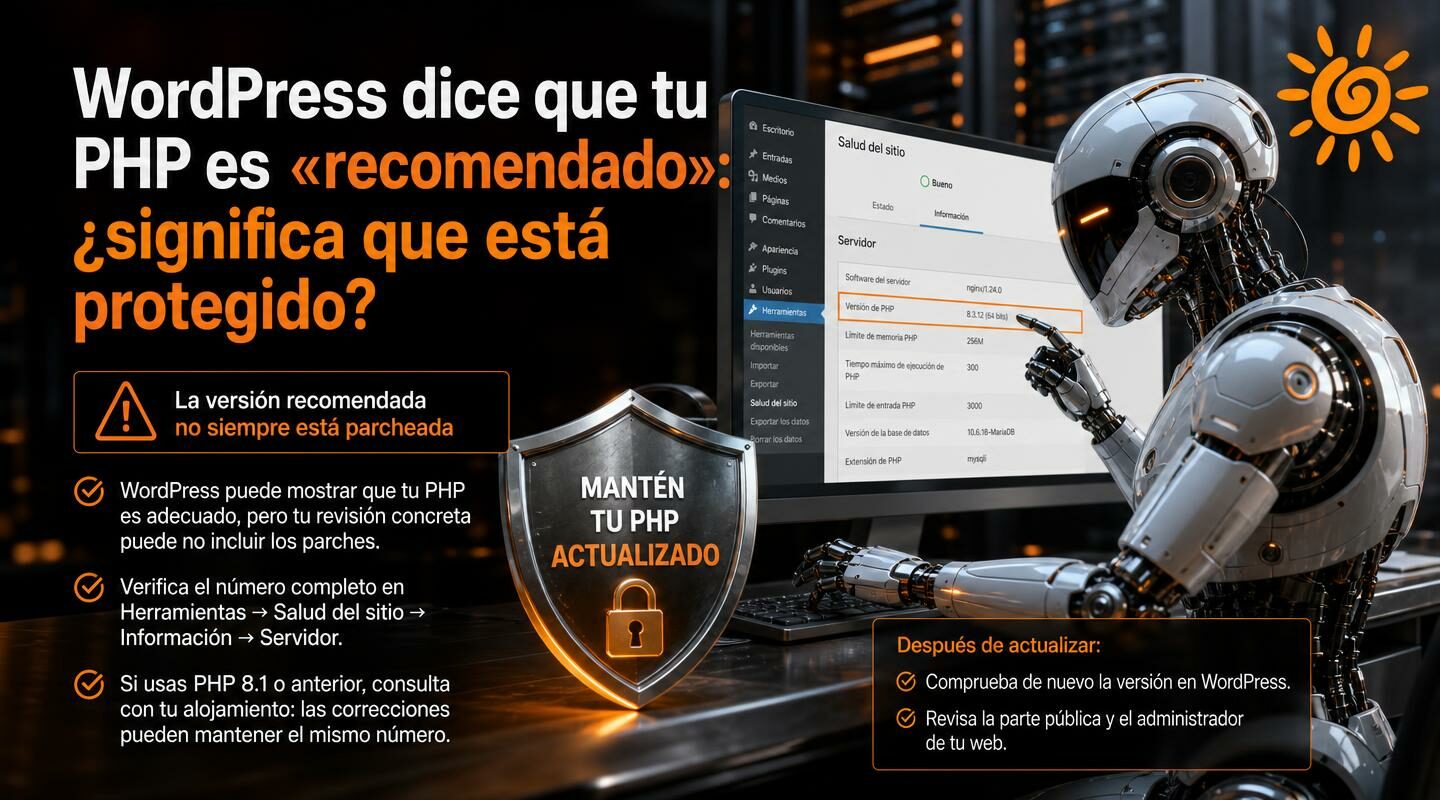
Dónde ver el número completo de PHP dentro de WordPress
WordPress sí te da una pista más precisa, pero está en un lugar que mucha gente no consulta. Para verlo:
- Entra en Herramientas.
- Accede a Salud del sitio.
- Abre la pestaña Información.
- Despliega el apartado Servidor.
Ahí encontrarás la versión de PHP que está usando tu instalación. Lo importante no es quedarse solo con “8.3” o “8.4”, sino mirar el número completo.
Si gestionas varias webs, merece la pena revisar cada una por separado. A veces dos sitios del mismo negocio no están en el mismo servidor o no dependen de la misma configuración del alojamiento.
Cómo interpretar el número completo con ejemplos sencillos
La forma de leerlo es más simple de lo que parece. Piensa en ello como un coche del mismo modelo pero con distintas revisiones de taller.
Ejemplo 1: misma rama, distinta revisión
- PHP 8.3: la rama general.
- PHP 8.3.x: la revisión exacta instalada.
Dos webs pueden estar en PHP 8.3 y, sin embargo, no estar igual de actualizadas. Una puede tener una revisión anterior y otra una posterior con correcciones ya aplicadas.
Ejemplo 2: WordPress lo ve bien, pero aún falta parche
Imagina que WordPress muestra que tu sitio usa una versión recomendada. Si luego entras en Salud del sitio y ves una revisión concreta anterior a la corregida por tu proveedor, no deberías dar el tema por cerrado aunque el aviso general sea positivo.
Ejemplo 3: el número completo sí ayuda a decidir
Si tras la actualización del servidor compruebas de nuevo el apartado Servidor y ves una revisión distinta, ya tienes una señal más fiable de que el cambio se ha aplicado. Después toca verificar que la web funciona correctamente, algo de lo que hablo al final.
Atención si tu web usa PHP 8.1 o anterior
Aquí hay un matiz importante. En algunas webs con PHP 8.1 o anterior, ciertos proveedores han publicado versiones corregidas que mantienen el mismo número visible. Es decir, desde WordPress podrías seguir viendo la misma numeración y aun así estar ya en una compilación parcheada por el alojamiento.
Esto puede resultar confuso, porque el administrador compara el número y concluye que no se ha hecho nada. Pero no siempre es así.
Mi recomendación en este caso sería clara: si usas PHP 8.1 o anterior, consulta con tu proveedor de hosting la compilación exacta aplicada en el servidor. WordPress puede no mostrarte toda la información necesaria para distinguir entre una compilación original y una corregida por el alojamiento.
Si el soporte técnico responde con vaguedades o solo repite que “está actualizado”, conviene insistir en la pregunta correcta: si la compilación instalada incluye los parches publicados y en qué fecha se aplicaron.
Qué riesgos tiene quedarse solo con el aviso de WordPress
El problema no es solo técnico. Una revisión incompleta o una falsa sensación de seguridad puede terminar afectando a varias áreas del negocio:
- Confianza y reputación: si la web sufre errores o incidencias, la imagen del negocio se resiente.
- Captación de clientes: una web con problemas en formularios, reservas o compras pierde oportunidades reales.
- Posicionamiento y rastreo: si el sitio devuelve fallos intermitentes, Google puede encontrar dificultades al rastrear ciertas páginas.
- Mantenimiento futuro: cuanto más se retrasa una actualización bien revisada, más fácil es que luego aparezcan incompatibilidades acumuladas.
Para una empresa local, un restaurante, una clínica o un profesional que depende de solicitudes desde la web, esto no es un detalle menor. A veces el problema no se detecta hasta que alguien intenta enviar un formulario o entrar en una zona privada y algo falla.
Qué hacer después de actualizar PHP
Actualizar no es el último paso. De hecho, muchas incidencias aparecen justo después del cambio si no se revisa la web con calma.
Después de la actualización, conviene seguir este orden:
- Volver a comprobar la versión en Herramientas → Salud del sitio → Información → Servidor.
- Revisar la parte pública de la web: inicio, páginas de servicios, contacto, blog, formularios y, si existe, tienda online.
- Revisar el administrador: acceso al panel, edición de páginas, plugins, constructor visual y ajustes básicos.
- Comprobar funciones críticas: formularios, reservas, pasarela de pago, área privada o cualquier integración importante.
Si tu web está hecha con constructores o plugins con mucho peso, como puede ocurrir en algunas instalaciones con Elementor, esta revisión es todavía más aconsejable. No porque el cambio tenga que romper algo, sino porque es mejor detectar enseguida cualquier incompatibilidad menor.
Cuando trabajamos en mantenimiento web WordPress, una de las comprobaciones más útiles es precisamente esta: no dar por válida una actualización hasta confirmar versión y funcionamiento real.
Errores frecuentes al revisar la versión recomendada de PHP en WordPress
- Quedarse solo con el aviso general y no mirar el número completo en Salud del sitio.
- Confundir rama con revisión. Ver PHP 8.3 no basta; hay que revisar la numeración exacta.
- No preguntar al hosting cuando la web usa PHP 8.1 o anterior y el número parece no cambiar.
- Actualizar y no probar nada después, ni en la parte pública ni en el administrador.
- Suponer que todas las webs del mismo proveedor están iguales, cuando a veces cada cuenta o servidor lleva ritmos distintos.
Si además hace tiempo que no revisas otros aspectos del sitio, puede ser un buen momento para comprobar también el estado general de la instalación, como explicamos en nuestro servicio de diseño web WordPress y mejora técnica de webs ya publicadas.
Mi recomendación práctica si administras una web de empresa
La forma más razonable de actuar es esta:
- No tomes el mensaje “versión recomendada” como prueba suficiente de seguridad.
- Consulta siempre el número completo en Herramientas → Salud del sitio → Información → Servidor.
- Si usas PHP 8.1 o anterior, confirma con tu alojamiento la compilación exacta.
- Tras cualquier cambio, revisa tanto la web visible como el panel de administración.
Para una pequeña empresa, esto ahorra sustos y evita confiar ciegamente en una señal demasiado genérica. También ayuda a decidir si basta con una revisión puntual o si la web necesita un mantenimiento más serio.
Si además notas que tu instalación arrastra avisos, errores o plugins desactualizados, quizá te interese revisar cómo abordamos las soluciones a problemas con WordPress cuando la web ya no da la tranquilidad que debería.
En resumen: la versión recomendada de PHP en WordPress indica compatibilidad general, pero no garantiza por sí sola que tu servidor tenga todos los parches aplicados. Lo sensato es comprobar el número completo, aclarar cualquier duda con el hosting si usas PHP 8.1 o anterior y revisar la web después de actualizar. Si quieres que lo revisemos contigo y asegurarte de que WordPress, PHP y el resto de la instalación están realmente en orden, puedes contactar con Diseño Web en Cádiz.
También te puede interesar
- Problemas con WordPress: causas y soluciones rápidas. Aprende a detectar los fallos más habituales en WordPress y a resolverlos antes de que afecten al tráfico o a las ventas.
- Cómo saber si tu WordPress usa una versión de PHP vulnerable. Guía práctica para revisar la versión de PHP desde el administrador y compararla con las primeras versiones corregidas.
- WordPress no funciona: guía técnica para arreglarlo. Descubre qué comprobar cuando una web deja de funcionar y qué pasos seguir para restaurarla cuanto antes.
- WordPress 7.1 y sus problemas de compatibilidad. Repasa los cambios de la versión 7.1 y los conflictos detectados en algunas configuraciones, incluido un caso destacado con WP Rocket.
- Errores comunes de WordPress y cómo solucionarlos. Repasamos incidencias frecuentes y las acciones técnicas más útiles para corregirlas sin complicaciones.
- Mantenimiento WordPress para evitar problemas frecuentes. Descubre cómo el mantenimiento preventivo ayuda a reducir errores, caídas y futuras reparaciones.
- Mi WordPress va lento: cómo mejorar la velocidad. Analiza las causas más comunes de lentitud y aplica mejoras técnicas para ganar rendimiento.
- Problemas con Elementor en WordPress: cómo resolverlos. Soluciona conflictos habituales con Elementor y mantén la web estable tras cambios o actualizaciones.
Preguntas frecuentes
¿Si WordPress muestra que uso la versión recomendada de PHP, mi web está protegida?
No necesariamente. Ese aviso indica que tu sitio está en una rama de PHP que WordPress considera adecuada, como 8.3 o 8.4, pero no confirma que tengas instalada la revisión concreta más reciente. Si faltan parches de seguridad publicados para esa rama, la web puede seguir expuesta aunque WordPress muestre un estado correcto.
¿Dónde puedo ver la versión completa de PHP dentro de WordPress?
Puedes consultarla en el panel de WordPress, en Herramientas → Salud del sitio → Información → Servidor. Ahí verás el número completo de PHP instalado. Es importante revisar la versión completa y no solo la rama principal, porque dos sitios pueden estar en PHP 8.3 y tener revisiones distintas.
¿Cómo interpreto el número de versión de PHP con un ejemplo sencillo?
La rama indica la familia general, por ejemplo PHP 8.3 o PHP 8.4. La revisión es el número completo que aparece después y es la que marca si una actualización concreta está aplicada. En la práctica, no basta con saber que estás en una rama recomendada: debes comprobar que la instalación incluye la revisión corregida correspondiente.
¿Qué pasa si mi web usa PHP 8.1 o una versión anterior?
En esos casos conviene extremar la comprobación. Algunos proveedores pueden haber aplicado correcciones manteniendo el mismo número de versión visible, por lo que WordPress no siempre refleja toda la información necesaria. Si usas PHP 8.1 o anterior, lo recomendable es confirmar con tu alojamiento qué compilación exacta está activa y si incluye los parches publicados.
¿Qué debo hacer después de actualizar PHP en mi alojamiento?
Después de la actualización, vuelve a revisar la versión desde WordPress en Herramientas → Salud del sitio → Información → Servidor para confirmar el cambio. Luego comprueba que la parte pública de la web carga bien y revisa también el área de administración. Así podrás detectar posibles incompatibilidades y asegurarte de que la actualización se ha aplicado correctamente.
¿Por qué conviene contar con un servicio técnico de WordPress para revisar PHP?
Porque no siempre basta con mirar un aviso general del sistema. Una revisión técnica permite comprobar la versión real, validar con el proveedor si hay compilaciones personalizadas, verificar la compatibilidad de temas y plugins y revisar que la web funciona bien tras la actualización. Esto ayuda a reducir errores y a tomar decisiones con más seguridad.